VSCode Extension Testing Service
wdio-vscode-service is a 3rd party package, for more information please see GitHub | npm
Tested on:


WebdriverIO service for testing VSCode extensions.
This WebdriverIO service allows you to seamlessly test your VSCode extensions from end to end in the VSCode Desktop IDE or as a web extension. You only need to provide a path to your extension and the service does the rest by:
- 🏗️ Installing VSCode (either
stable,insidersor a specified version) - ⬇️ Downloading Chromedriver specific to a given VSCode version
- 🚀 Enables you to access the VSCode API from your tests
- 🖥️ Starting VSCode with custom user settings (including support for VSCode on Ubuntu, MacOS and Windows)
- 🌐 Or serves VSCode from a server to be accessed by any browser for testing web extensions
- 📔 Bootstrapping page objects with locators matching your VSCode version
This project was highly inspired by the vscode-extension-tester project which is based on Selenium. This package takes the idea and adapts it to WebdriverIO.
Starting from VSCode v1.86 it is required to use webdriverio v8.14 or later to install Chromedriver with no configuration necessary. If you need to test earlier versions of VSCode, see the Chromedriver configuration section below.
Installation
To initiate a new WebdriverIO project, run:
npm create wdio ./
An installation wizard will guide you through the process. Ensure you select TypeScript as compiler and don't have it generate page objects for you given this project comes with all page objects needed. Then make sure to select vscode within the list of services:
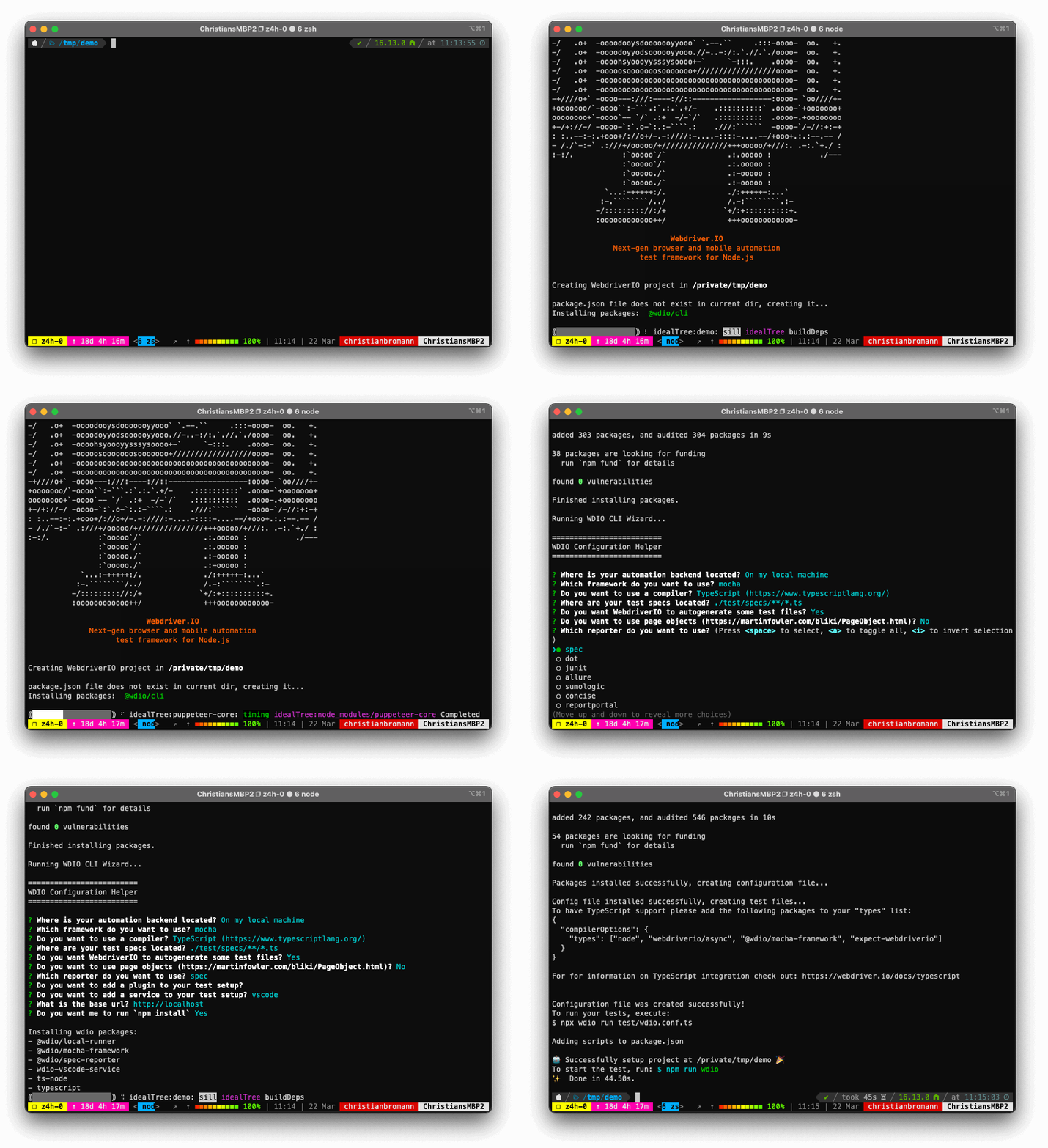
For more information on how to install WebdriverIO, please check the project docs.
Example Configuration
To use the service you need to add vscode to your list of services, optionally followed by a configuration object. This will make WebdriverIO download given VSCode binaries and appropriate Chromedriver version:
// wdio.conf.ts
export const config = {
    outputDir: 'trace',
    // ...
    capabilities: [{
        browserName: 'vscode',
        browserVersion: '1.86.0', // "insiders" or "stable" for latest VSCode version
        'wdio:enforceWebDriverClassic': true, // this is important for using WebdriverIO v9!
        'wdio:vscodeOptions': {
            extensionPath: __dirname,
            userSettings: {
                "editor.fontSize": 14
            }
        }
    }],
    services: ['vscode'],
    /**
     * Optionally define the path WebdriverIO stores all VSCode binaries, e.g.:
     * services: [['vscode', { cachePath: __dirname }]]
     */
    // ...
};
If you define wdio:vscodeOptions with any other browserName but vscode, e.g. chrome, the service will serve the extension as a web extension. If you test on Chrome no additional driver service is required, e.g.:
// wdio.conf.ts
export const config = {
    outputDir: 'trace',
    // ...
    capabilities: [{
        browserName: 'chrome',
        'wdio:vscodeOptions': {
            extensionPath: __dirname
        }
    }],
    services: ['vscode'],
    // ...
};
Note: when testing web extensions you can only choose between stable or insiders as browserVersion.
TypeScript Setup
In your tsconfig.json make sure to add wdio-vscode-service to your list of types:
{
    "compilerOptions": {
        "types": [
            "node",
            "webdriverio/async",
            "@wdio/mocha-framework",
            "expect-webdriverio",
            "wdio-vscode-service"
        ],
        "target": "es2019",
        "moduleResolution": "node",
        "esModuleInterop": true
    }
}
Usage
You can then use the getWorkbench method to access the page objects for the locators matching your desired VSCode version:
describe('WDIO VSCode Service', () => {
    it('should be able to load VSCode', async () => {
        const workbench = await browser.getWorkbench()
        expect(await workbench.getTitleBar().getTitle())
            .toBe('[Extension Development Host] - README.md - wdio-vscode-service - Visual Studio Code')
    })
})
Accessing VSCode APIs
If you like to execute certain automation through the VSCode API you can do that by running remote commands via the custom executeWorkbench command. This command allows you to remotely execute code from your test inside the VSCode environment and enables you to access the VSCode API. You can pass arbitrary parameters into the function which will then be propagated into the function. The vscode object will be always passed in as the first argument following the outer function parameters. Note that you can not access variables outside of the function scope as the callback is executed remotely. Here is an example:
const workbench = await browser.getWorkbench()
await browser.executeWorkbench((vscode, param1, param2) => {
    vscode.window.showInformationMessage(`I am an ${param1} ${param2}!`)
}, 'API', 'call')

const notifs = await workbench.getNotifications()
console.log(await notifs[0].getMessage()) // outputs: "I am an API call!"
For the full page object documentation, check out the docs. You can find various usage examples in this project's test suite.
Configuration
Through service configuration, you can manage the VSCode version as well as user settings for VSCode:
Service Options
Service options are options needed for the service to set up the test environment.
cachePath
Define a cache path to avoid re-downloading VS Code bundles. This is useful for CI/CD to avoid re-downloading VSCode for every test run.
Type: string
Default: process.cwd()
VSCode Capabilities (wdio:vscodeOptions)
In order to run tests through VSCode you have to define vscode as browserName. You can specify the VSCode version by providing a browserVersion capability. Custom VSCode options are then defined within the custom wdio:vscodeOptions capability. The options are the following:
binary
Path to a locally installed VSCode installation. If the option is not provided the service will download VSCode based on the given browserVersion (or stable if not given).
Type: string
extensionPath
Define the directory to the extension you want to test.
Type: string
storagePath
Define a custom location for VS Code to store all its data. This is the root for internal VS Code directories such as (partial list)
- user-data-dir: The directory where all the user settings (global settings), extension logs etc are stored.
- extension-install-dir: The directory where VS Code extensions are installed.
If not provided, a temporary directory is used.
Type: string
userSettings
Define custom user settings to be applied to VSCode.
Type: Record<string, number | string | object | boolean>
Default: {}
workspacePath
Opens VSCode for a specific workspace. If not provided VSCode starts without a workspace opened.
Type: string
filePath
Opens VSCode with a specific file opened.
Type: string
vscodeArgs
Additional start-up arguments as an object, e.g.
vscodeArgs: { fooBar: true, 'bar-foo': '/foobar' }
will be passed in as:
--foo-bar --fooBar --bar-foo=/foobar
Type: Record<string, string | boolean>
Default: see constants.ts#L5-L14
verboseLogging
If set to true, the service logs VSCode output from the extension host and console API.
Type: boolean
Default: false
vscodeProxyOptions
VSCode API proxy configurations define how WebdriverIO connects to the VSCode workbench to give you access to the VSCode API.
Type: VSCodeProxyOptions
Default:
{
    /**
     * If set to true, the service tries to establish a connection with the
     * VSCode workbench to enable access to the VSCode API
     */
    enable: true,
    /**
     * Port of the WebSocket connection used to connect to the workbench.
     * By default set to an available port in your operating system.
     */
    // port?: number
    /**
     * Timeout for connecting to WebSocket inside of VSCode
     */
    connectionTimeout: 5000,
    /**
     * Timeout for command to be executed within VSCode
     */
    commandTimeout: 5000
}
Chromedriver
Starting from VSCode v1.86 it is required to use webdriverio v8.14 or later to install Chromedriver with no configuration necessary. The simplified browser automation setup handles everything for you.
To test earlier versions of VS Code, find the expected version of Chromedriver from the logs, download Chromedriver, and configure the path. For example:
[0-0] ERROR webdriver: Failed downloading chromedriver v108: Download failed: ...
    capabilities: [{
        browserName: 'vscode',
        browserVersion: '1.80.0',
        'wdio:chromedriverOptions': {
            binary: path.join(cacheDir, 'chromedriver-108.0.5359.71')
Create Your Own PageObjects
You can reuse the components used in this service for your own review page objects. For that first create a file that defines all your selectors, e.g.:
// e.g. in /test/pageobjects/locators.ts
export const componentA = {
    elem: 'form', // component container element
    submit: 'button[type="submit"]', // submit button
    username: 'input.username', // username input
    password: 'input.password' // password input
}
Now you can create a page object as follows:
// e.g. in /test/pageobjects/loginForm.ts
import { PageDecorator, IPageDecorator, BasePage } from 'wdio-vscode-service'
import * as locatorMap, { componentA as componentALocators } from './locators'
export interface LoginForm extends IPageDecorator<typeof componentALocators> {}
@PageDecorator(componentALocators)
export class LoginForm extends BasePage<typeof componentALocators, typeof locatorMap> {
    /**
     * @private locator key to identify locator map (see locators.ts)
     */
    public locatorKey = 'componentA' as const

    public login (username: string, password: string) {
        await this.username$.setValue(username)
        await this.password$.setValue(password)
        await this.submit$.click()
    }
}
Now in your test, you can use your page object as follows:
import { LoginForm } from '../pageobjects/loginForm'
import * as locatorMap from '../locators'

// e.g. in /test/specs/example.e2e.ts
describe('my extension', () => {
    it('should login', async () => {
        const loginForm = new LoginForm(locatorMap)
        await loginForm.login('admin', 'test123')

        // you can also use page object elements directly via `[selector]$`
        // or `[selector]$$`, e.g.:
        await loginForm.submit$.click()

        // or access locators directly
        console.log(loginForm.locators.username)
        // outputs: "input.username"
    })
})
TypeScript Support
If you use WebdriverIO with TypeScript make sure to add wdio-vscode-service to your types in your tsconfig.json, e.g.:
{
    "compilerOptions": {
        "moduleResolution": "node",
        "types": [
            "webdriverio/async",
            "@wdio/mocha-framework",
            "expect-webdriverio",
            // add this service to your types
            "wdio-devtools-service"
        ],
        "target": "es2019"
    }
}
Proxy Support
During the initialization of this service, a ChromeDriver and VSCode distribution is downloaded. You can tunnel this requests through a proxy by setting the environment variable HTTPS_PROXY or https_proxy. E. g.:
HTTPS_PROXY=http://127.0.0.1:1080 npm run wdio
References
The following VS Code extensions use wdio-vscode-service:
- Marquee (27k downloads)
- Live Server (27.8m downloads)
- DVC Extension for Visual Studio Code (11.2k downloads)
- Nx Console (1.2m downloads)
- inlang – i18n supercharged (3k downloads)
Contributing
Before posting a pull request, please run the following:
git clone git@github.com:webdriverio-community/wdio-vscode-service.gitcd wdio-vscode-servicenpm installnpm run buildnpm run test(ornpm run ci)
Learn More
If you want to learn more about testing VSCode Extensions, check out Christian Bromann's talk at OpenJS World 2022:

For more information on WebdriverIO check out the project homepage.
