The Visual Reporter is a new feature introduced in the @wdio/visual-service, starting from version v5.2.0. This reporter allows users to visualize the JSON diff reports generated by the Visual Testing service and transform them into a human-readable format. It helps teams better analyze and manage the visual testing results by providing a graphical interface for reviewing the output.
To utilize this feature, ensure you have the required configuration to generate the necessary output.json file. This document will guide you through setting up, running, and understanding the Visual Reporter.
Prerequisites
Before using the Visual Reporter, make sure you have configured the Visual Testing service to generate JSON report files:
export const config = {
    // ...
    services: [
        [
            "visual",
            {
                createJsonReportFiles: true, // Generates the output.json file
            },
        ],
    ],
};
For more detailed setup instructions, refer to the WebdriverIO Visual Testing Documentation or the createJsonReportFiles
Installation
To install the Visual Reporter, add it as a development dependency to your project using npm:
npm install @wdio/visual-reporter --save-dev
This will ensure the necessary files are available to generate reports from your visual tests.
Usage
Building the Visual Report
Once you have run your Visual tests and they generated the output.json file, you can build the visual report using either the CLI or interactive prompts.
CLI Usage
You can use the CLI command to generate the report by running:
npx wdio-visual-reporter --jsonOutput=<path-to-output.json> --reportFolder=<path-to-store-report> --logLevel=debug
Required options:
--jsonOutput: The relative path to theoutput.jsonfile generated by the Visual Testing service. This path is relative to the directory from which you execute the command.--reportFolder: The relative directory where the generated report will be stored. This path is also relative to the directory from which you execute the command.
Optional options:
--logLevel: Set todebugto get detailed logging, especially useful for troubleshooting.
Example
npx wdio-visual-reporter --jsonOutput=/path/to/output.json --reportFolder=/path/to/report --logLevel=debug
This will generate the report in the specified folder and provide feedback in the console. For example:
✔ Build output copied successfully to "/path/to/report".
⠋ Prepare report assets...
✔ Successfully generated the report assets.
Viewing the Report
Opening path/to/report/index.html directly in a browser without serving it from a local server will NOT work.
To view the report, you need to use a simple server like sirv-cli. You can start the server with the following command:
npx sirv-cli /path/to/report --single
This will produce logs similar to the example below. Note that the port number may vary:
  Your application is ready~! 🚀

  - Local:      http://localhost:8080
  - Network:    Add `--host` to expose

────────────────── LOGS ──────────────────
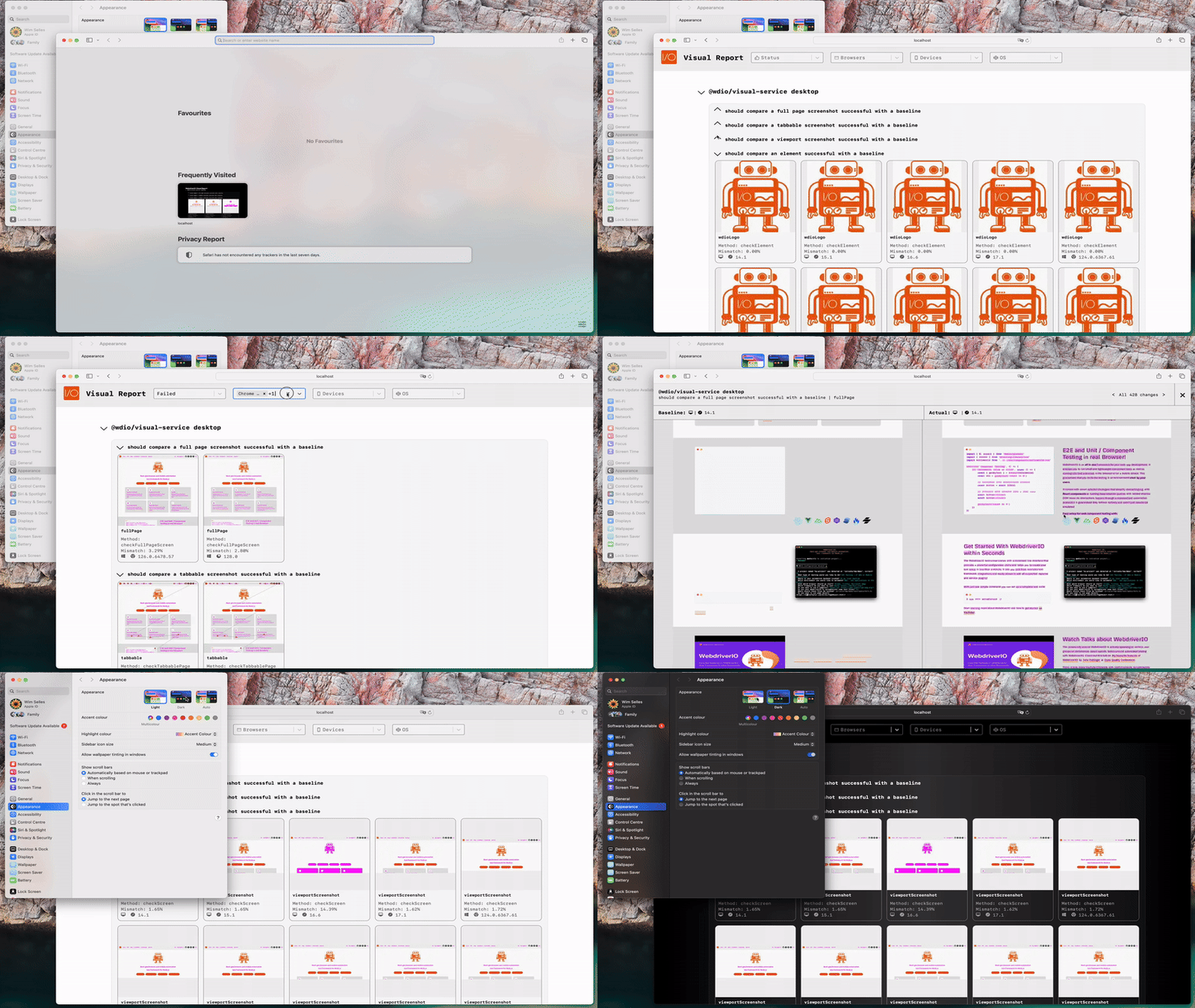
You can now view the report by opening the provided URL in your browser.
Using Interactive Prompts
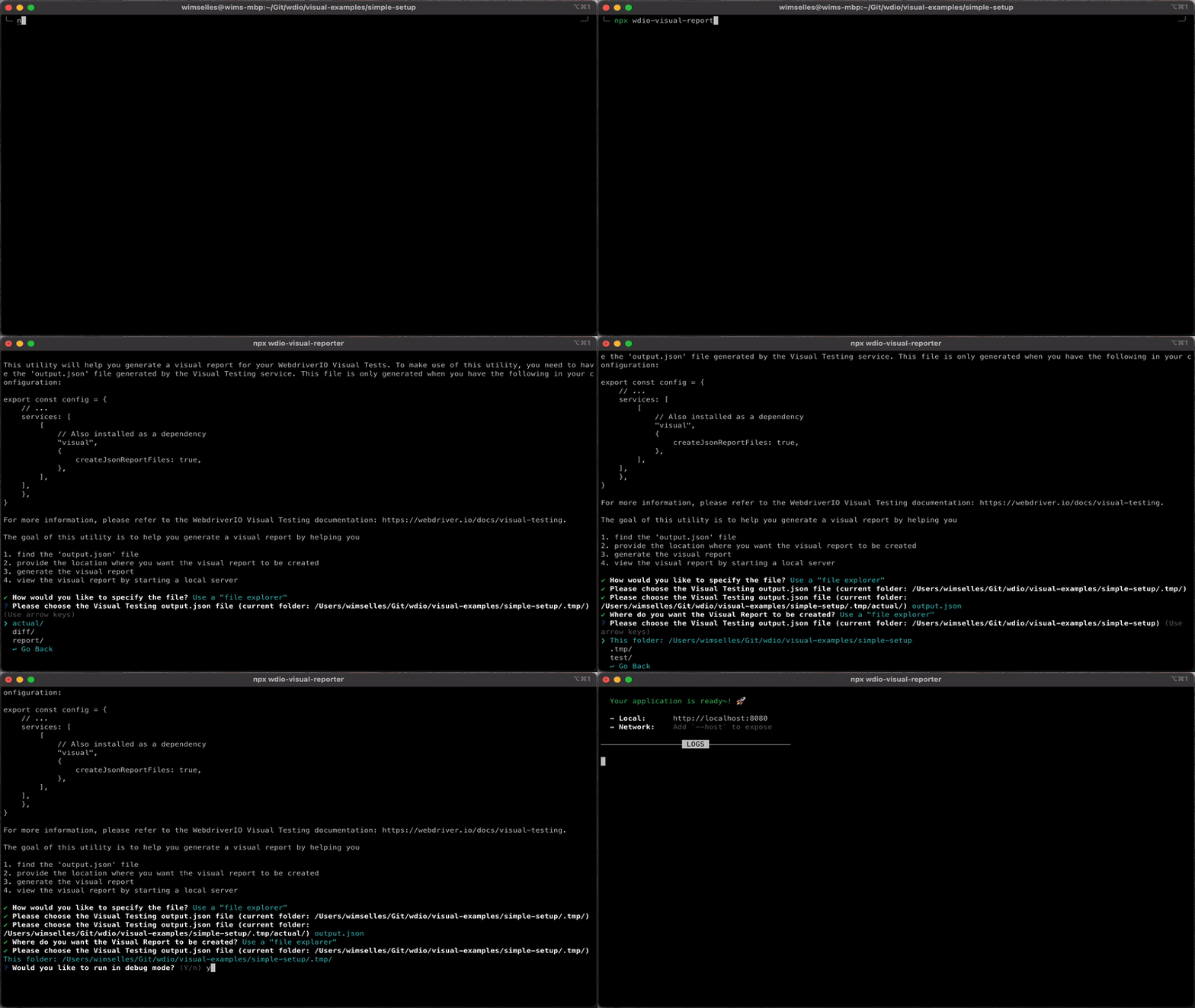
Alternatively, you can run the following command and answer the prompts to generate the report:
npx @wdio/visual-reporter
The prompts will guide you through providing the required paths and options. In the end the interactive prompt will also ask if you want to start a server to view the report. If you choose to start the server, the tool will launch a simple server and display a URL in the logs. You can open this URL in your browser to view the report.
Viewing the Report
Opening path/to/report/index.html directly in a browser without serving it from a local server will NOT work.
If you opted not to start the server via the interactive prompt, you can still view the report by running the following command manually:
npx sirv-cli /path/to/report --single
This will produce logs similar to the example below. Note that the port number may vary:
  Your application is ready~! 🚀

  - Local:      http://localhost:8080
  - Network:    Add `--host` to expose

────────────────── LOGS ──────────────────
You can now view the report by opening the provided URL in your browser.
Report Demo
To see an example of how the report looks, visit our GitHub Pages demo.
Understanding the Visual Report
The Visual Reporter provides an organized view of your visual test results. For each test run, you will be able to:
- Easily navigate between test cases and see aggregated results.
- Review metadata such as test names, browsers used, and comparison results.
- View diff images showing where visual differences were detected.
This visual representation simplifies the analysis of your test results, making it easier to identify and address visual regressions.
CI Integrations
We are working on supporting different CI tools like Jenkins, GitHub Actions and so on. If you like to help us then please contact us on Discord - Visual Testing.
