ثبت تستها
Chrome DevTools دارای یک پنل Recorder است که به کاربران امکان میدهد مراحل خودکار را در کروم ثبت و بازپخش کنند. این مراحل میتوانند با یک افزونه به تستهای WebdriverIO صادر شوند که نوشتن تست را بسیار آسان میکند.
Chrome DevTools Recorder چیست
Chrome DevTools Recorder ابزاری است که به شما امکان میدهد اقدامات تست را مستقیماً در مرورگر ثبت و بازپخش کنید و همچنین آنها را به صورت JSON صادر کنید (یا آنها را در تست e2e صادر کنید)، و همچنین عملکرد تست را اندازهگیری کنید.
این ابزار ساده است و از آنجایی که در مرورگر قرار دارد، ما راحتی عدم تغییر زمینه یا برخورد با هر ابزار شخص ثالث را داریم.
چگونه با Chrome DevTools Recorder یک تست را ثبت کنیم
اگر جدیدترین نسخه کروم را داشته باشید، Recorder قبلاً نصب شده و برای شما در دسترس خواهد بود. فقط هر وبسایتی را باز کنید، راست کلیک کنید و "Inspect" را انتخاب کنید. در DevTools میتوانید Recorder را با فشار دادن CMD/Control + Shift + p و وارد کردن "Show Recorder" باز کنید.
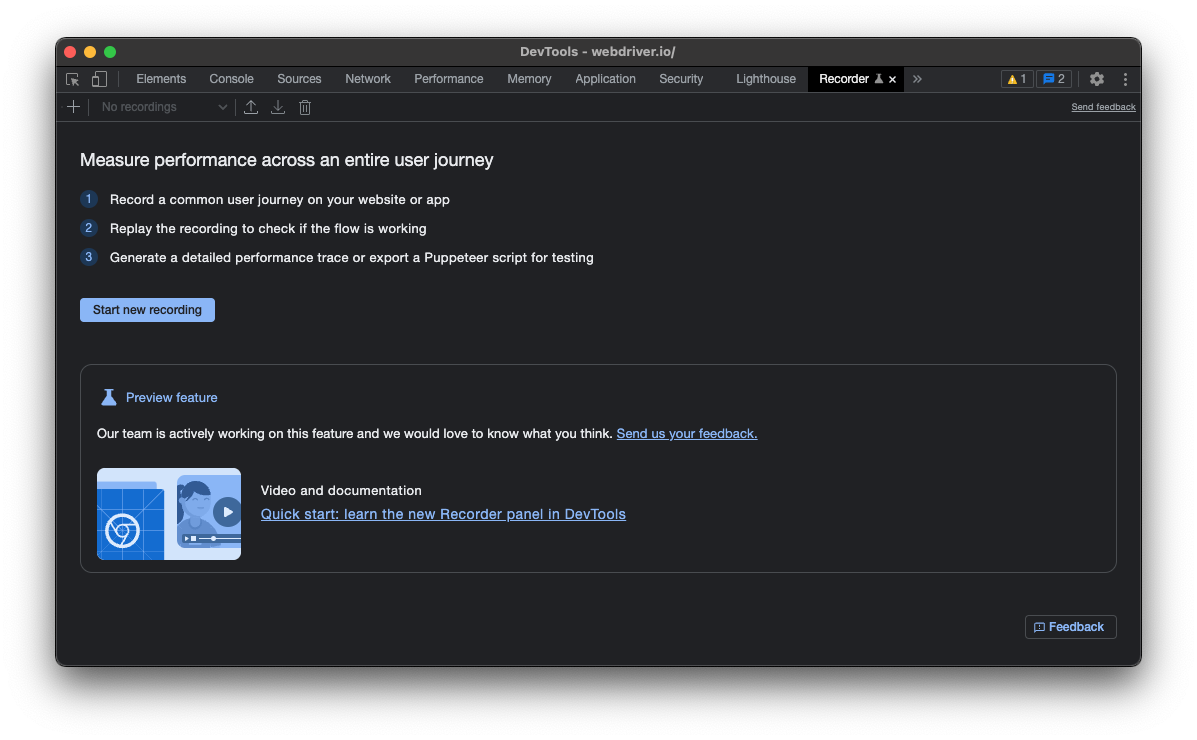
برای شروع ثبت سفر کاربر، روی "Start new recording" کلیک کنید، به تست خود یک نام بدهید و سپس از مرورگر برای ثبت تست خود استفاده کنید:
در مرحله بعد، روی "Replay" کلیک کنید تا بررسی کنید آیا ضبط موفقیتآمیز بوده و کاری را که میخواستید انجام میدهد. اگر همه چیز درست است، روی آیکون export کلیک کنید و "Export as a WebdriverIO Test Script" را انتخاب کنید:
گزینه "Export as a WebdriverIO Test Script" فقط در صورتی در دسترس است که افزونه WebdriverIO Chrome Recorder را نصب کرده باشید.
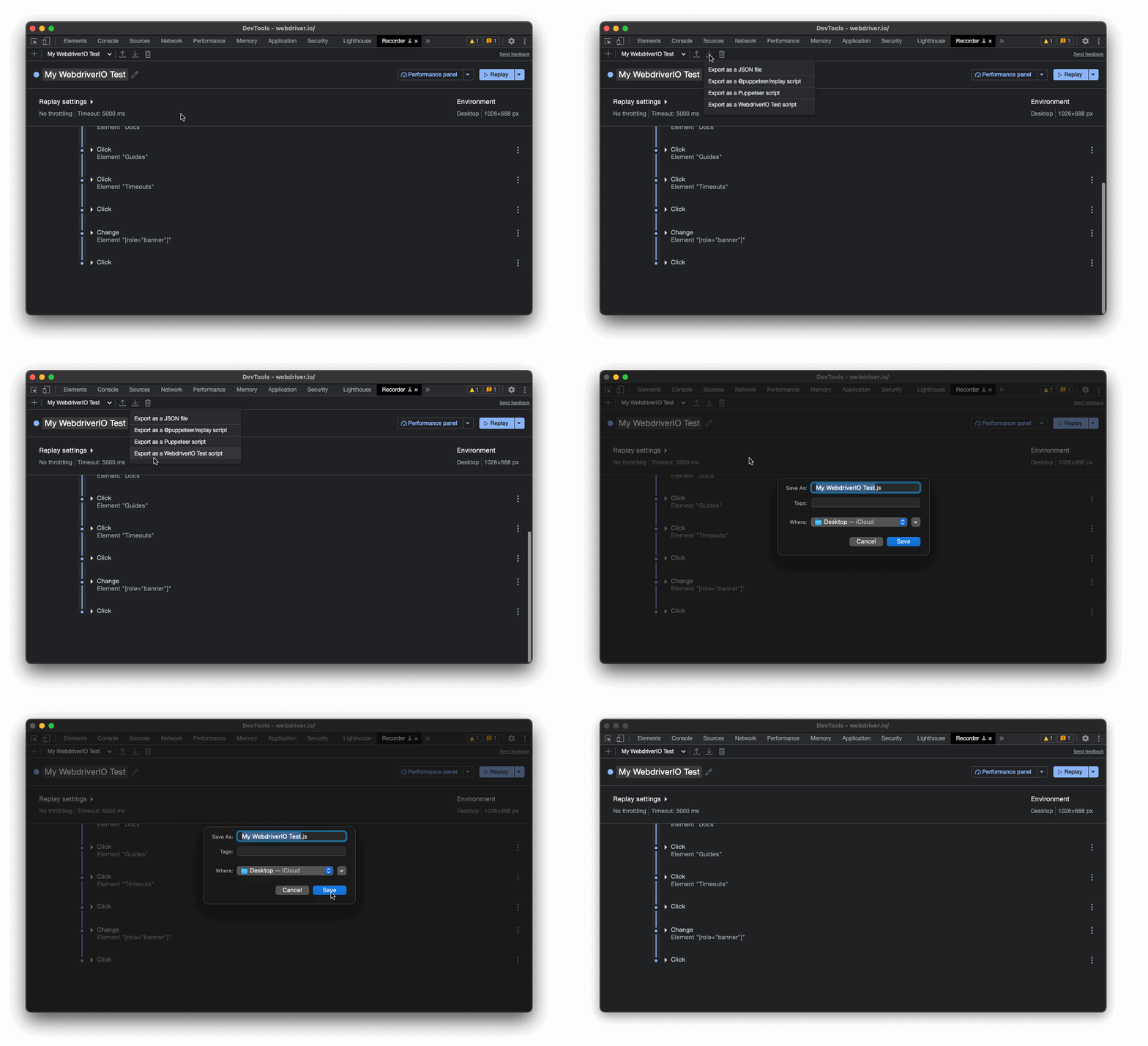
همین!
صادر کردن ضبط
اگر شما جریان را به عنوان اسکریپت تست WebdriverIO صادر کردید، باید اسکریپتی دانلود شود که میتوانید آن را در مجموعه تست خود کپی و پیست کنید. به عنوان مثال، ضبط بالا به شکل زیر است:
describe("My WebdriverIO Test", function () {
  it("tests My WebdriverIO Test", function () {
    await browser.setWindowSize(1026, 688)
    await browser.url("https://webdriver.io/")
    await browser.$("#__docusaurus > div.main-wrapper > header > div").click()
    await browser.$("#__docusaurus > nav > div.navbar__inner > div:nth-child(1) > a:nth-child(3)").click()rec
    await browser.$("#__docusaurus > div.main-wrapper.docs-wrapper.docs-doc-page > div > aside > div > nav > ul > li:nth-child(4) > div > a").click()
    await browser.$("#__docusaurus > div.main-wrapper.docs-wrapper.docs-doc-page > div > aside > div > nav > ul > li:nth-child(4) > ul > li:nth-child(2) > a").click()
    await browser.$("#__docusaurus > nav > div.navbar__inner > div.navbar__items.navbar__items--right > div.searchBox_qEbK > button > span.DocSearch-Button-Container > span").click()
    await browser.$("#docsearch-input").setValue("click")
    await browser.$("#docsearch-item-0 > a > div > div.DocSearch-Hit-content-wrapper > span").click()
  });
});
مطمئن شوید که برخی از انتخابکنندهها را بررسی کنید و در صورت لزوم آنها را با انواع انتخابکننده مقاومتر جایگزین کنید. همچنین میتوانید جریان را به عنوان فایل JSON صادر کنید و از بسته @wdio/chrome-recorder برای تبدیل آن به یک اسکریپت تست واقعی استفاده کنید.
مراحل بعدی
شما میتوانید از این جریان برای ایجاد آسان تستها برای برنامههای خود استفاده کنید. Chrome DevTools Recorder دارای ویژگیهای اضافی مختلفی است، به عنوان مثال:
حتماً مستندات آنها را بررسی کنید.
