Usługa Testowania Rozszerzeń VSCode
wdio-vscode-service jest pakietem zewnętrznym, więcej informacji znajdziesz na GitHub | npm
Przetestowano na:


Usługa WebdriverIO do testowania rozszerzeń VSCode.
Ta usługa WebdriverIO umożliwia bezproblemowe testowanie rozszerzeń VSCode od początku do końca w środowisku VSCode Desktop IDE lub jako rozszerzenie webowe. Wystarczy, że podasz ścieżkę do swojego rozszerzenia, a usługa zajmie się resztą poprzez:
- 🏗️ Instalację VSCode (zarówno
stable,insiderslub określoną wersję) - ⬇️ Pobieranie Chromedriver specyficznego dla danej wersji VSCode
- 🚀 Umożliwienie dostępu do API VSCode z poziomu testów
- 🖥️ Uruchamianie VSCode z niestandardowymi ustawieniami użytkownika (w tym obsługa VSCode na Ubuntu, MacOS i Windows)
- 🌐 Lub serwowanie VSCode z serwera, aby uzyskać dostęp przez dowolną przeglądarkę w celu testowania rozszerzeń webowych
- 📔 Przygotowanie obiektów stron z lokalizatorami pasującymi do Twojej wersji VSCode
Ten projekt został mocno zainspirowany projektem vscode-extension-tester, który bazuje na Selenium. Ten pakiet przejmuje ideę i dostosowuje ją do WebdriverIO.
Od wersji VSCode v1.86 wymagane jest używanie webdriverio w wersji 8.14 lub nowszej do instalacji Chromedriver bez konieczności dodatkowej konfiguracji. Jeśli potrzebujesz testować wcześniejsze wersje VSCode, zapoznaj się z sekcją Konfiguracja Chromedriver poniżej.
Instalacja
Aby rozpocząć nowy projekt WebdriverIO, uruchom:
npm create wdio ./
Kreator instalacji przeprowadzi Cię przez proces. Upewnij się, że wybierzesz TypeScript jako kompilator i nie generujesz obiektów stron, ponieważ ten projekt zawiera już wszystkie potrzebne obiekty stron. Następnie upewnij się, że wybierzesz vscode z listy usług:
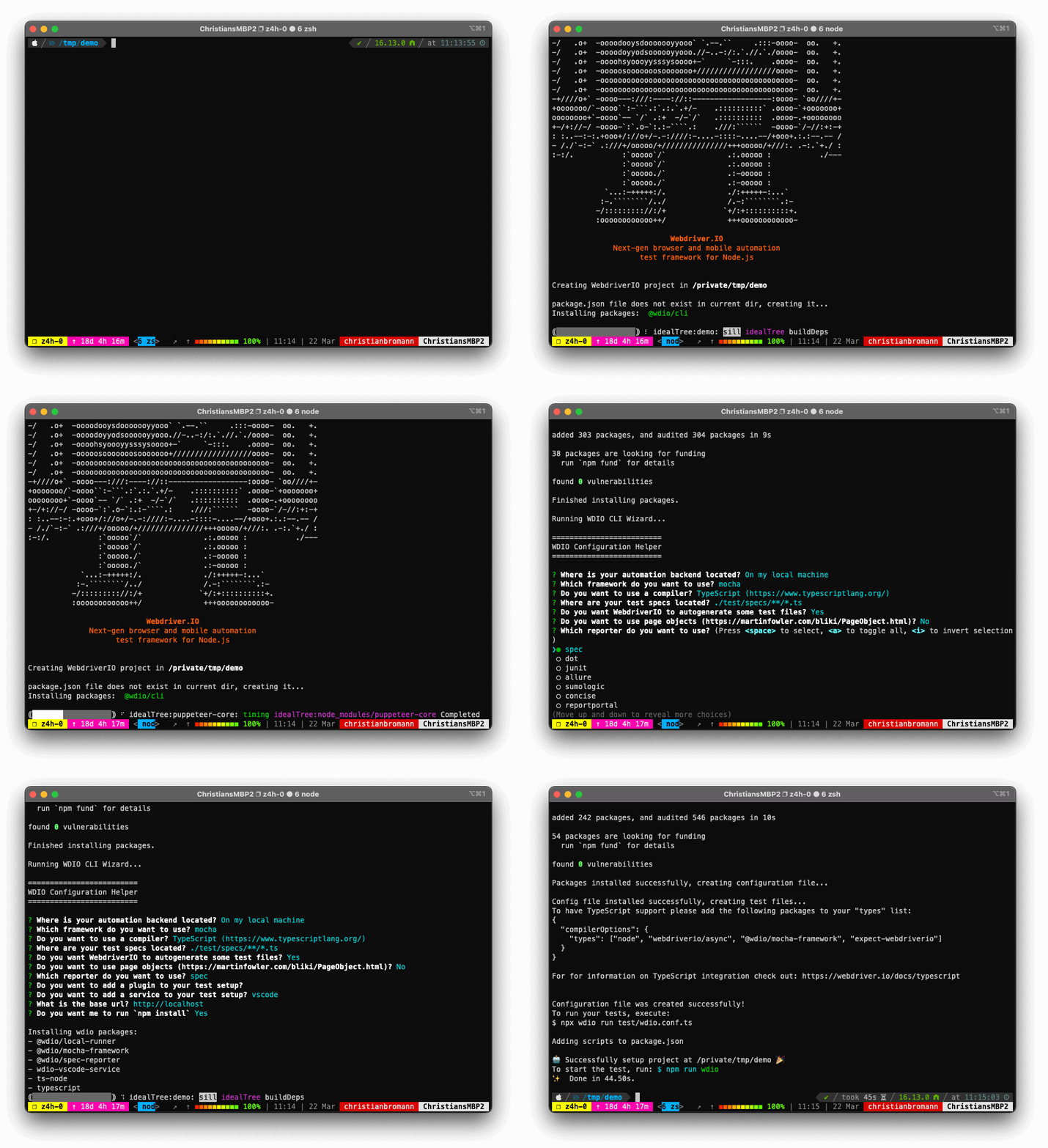
Aby uzyskać więcej informacji na temat instalacji WebdriverIO, sprawdź dokumentację projektu.
Przykładowa konfiguracja
Aby korzystać z usługi, musisz dodać vscode do swojej listy usług, opcjonalnie z obiektem konfiguracyjnym. Spowoduje to, że WebdriverIO pobierze odpowiednie binaria VSCode i odpowiednią wersję Chromedriver:
// wdio.conf.ts
export const config = {
    outputDir: 'trace',
    // ...
    capabilities: [{
        browserName: 'vscode',
        browserVersion: '1.86.0', // "insiders" lub "stable" dla najnowszej wersji VSCode
        'wdio:vscodeOptions': {
            extensionPath: __dirname,
            userSettings: {
                "editor.fontSize": 14
            }
        }
    }],
    services: ['vscode'],
    /**
     * Opcjonalnie zdefiniuj ścieżkę, w której WebdriverIO przechowuje wszystkie binaria VSCode, np.:
     * services: [['vscode', { cachePath: __dirname }]]
     */
    // ...
};
Jeśli zdefiniujesz wdio:vscodeOptions z inną wartością browserName niż vscode, np. chrome, usługa będzie serwować rozszerzenie jako rozszerzenie webowe. Jeśli testujesz na Chrome, nie jest wymagana dodatkowa usługa sterownika, np.:
// wdio.conf.ts
export const config = {
    outputDir: 'trace',
    // ...
    capabilities: [{
        browserName: 'chrome',
        'wdio:vscodeOptions': {
            extensionPath: __dirname
        }
    }],
    services: ['vscode'],
    // ...
};
Uwaga: podczas testowania rozszerzeń webowych możesz wybierać tylko między stable lub insiders jako browserVersion.
Konfiguracja TypeScript
W pliku tsconfig.json upewnij się, że dodajesz wdio-vscode-service do listy typów:
{
    "compilerOptions": {
        "types": [
            "node",
            "webdriverio/async",
            "@wdio/mocha-framework",
            "expect-webdriverio",
            "wdio-vscode-service"
        ],
        "target": "es2019",
        "moduleResolution": "node",
        "esModuleInterop": true
    }
}
Użycie
Możesz używać metody getWorkbench do uzyskania dostępu do obiektów stron dla lokalizatorów pasujących do wybranej wersji VSCode:
describe('WDIO VSCode Service', () => {
    it('should be able to load VSCode', async () => {
        const workbench = await browser.getWorkbench()
        expect(await workbench.getTitleBar().getTitle())
            .toBe('[Extension Development Host] - README.md - wdio-vscode-service - Visual Studio Code')
    })
})
Dostęp do API VSCode
Jeśli chcesz wykonać określoną automatyzację za pomocą API VSCode, możesz to zrobić, uruchamiając zdalne polecenia za pomocą niestandardowego polecenia executeWorkbench. To polecenie umożliwia zdalne wykonywanie kodu z testu wewnątrz środowiska VSCode i zapewnia dostęp do API VSCode. Możesz przekazać dowolne parametry do funkcji, które następnie będą przekazane do funkcji. Obiekt vscode będzie zawsze przekazywany jako pierwszy argument, a następnie parametry funkcji zewnętrznej. Pamiętaj, że nie możesz uzyskać dostępu do zmiennych spoza zakresu funkcji, ponieważ wywołanie zwrotne jest wykonywane zdalnie. Oto przykład:
const workbench = await browser.getWorkbench()
await browser.executeWorkbench((vscode, param1, param2) => {
    vscode.window.showInformationMessage(`I am an ${param1} ${param2}!`)
}, 'API', 'call')

const notifs = await workbench.getNotifications()
console.log(await notifs[0].getMessage()) // outputs: "I am an API call!"
Pełną dokumentację obiektów stron znajdziesz w dokumentacji. Możesz znaleźć różne przykłady użycia w zestawie testów tego projektu.
Konfiguracja
Za pomocą konfiguracji usługi możesz zarządzać wersją VSCode oraz ustawieniami użytkownika dla VSCode:
Opcje usługi
Opcje usługi to opcje potrzebne do skonfigurowania środowiska testowego przez usługę.
cachePath
Zdefiniuj ścieżkę pamięci podręcznej, aby uniknąć ponownego pobierania pakietów VS Code. Jest to przydatne dla CI/CD, aby uniknąć ponownego pobierania VSCode dla każdego uruchomienia testu.
Typ: string
Domyślnie: process.cwd()
Możliwości VSCode (wdio:vscodeOptions)
Aby uruchomić testy przez VSCode, musisz zdefiniować vscode jako browserName. Możesz określić wersję VSCode, podając możliwość browserVersion. Niestandardowe opcje VSCode są następnie definiowane w ramach niestandardowej możliwości wdio:vscodeOptions. Opcje są następujące:
binary
Ścieżka do lokalnie zainstalowanego VSCode. Jeśli opcja nie jest podana, usługa pobierze VSCode na podstawie podanego browserVersion (lub stable, jeśli nie podano).
Typ: string
extensionPath
Zdefiniuj katalog do rozszerzenia, które chcesz przetestować.
Typ: string
storagePath
Zdefiniuj niestandardową lokalizację, w której VS Code przechowuje wszystkie swoje dane. Jest to katalog główny dla wewnętrznych katalogów VS Code, takich jak (niepełna lista)
- user-data-dir: Katalog, w którym przechowywane są wszystkie ustawienia użytkownika (globalne ustawienia), logi rozszerzeń itp.
- extension-install-dir: Katalog, w którym instalowane są rozszerzenia VS Code.
Jeśli nie zostanie podany, używany jest katalog tymczasowy.
Typ: string
userSettings
Zdefiniuj niestandardowe ustawienia użytkownika, które mają być zastosowane w VSCode.
Typ: Record<string, number | string | object | boolean>
Domyślnie: {}
workspacePath
Otwiera VSCode dla konkretnego obszaru roboczego. Jeśli nie zostanie podany, VSCode uruchamia się bez otwartego obszaru roboczego.
Typ: string
filePath
Otwiera VSCode z określonym otwartym plikiem.
Typ: string
vscodeArgs
Dodatkowe argumenty uruchomieniowe jako obiekt, np.
vscodeArgs: { fooBar: true, 'bar-foo': '/foobar' }
zostaną przekazane jako:
--foo-bar --fooBar --bar-foo=/foobar
Typ: Record<string, string | boolean>
Domyślnie: zobacz constants.ts#L5-L14
verboseLogging
Jeśli ustawione na true, usługa rejestruje dane wyjściowe VSCode z hosta rozszerzenia i API konsoli.
Typ: boolean
Domyślnie: false
vscodeProxyOptions
Konfiguracje proxy API VSCode definiują, w jaki sposób WebdriverIO łączy się z obszarem roboczym VSCode, aby zapewnić dostęp do API VSCode.
Typ: VSCodeProxyOptions
Domyślnie:
{
    /**
     * Jeśli ustawione na true, usługa próbuje nawiązać połączenie z
     * obszarem roboczym VSCode, aby umożliwić dostęp do API VSCode
     */
    enable: true,
    /**
     * Port połączenia WebSocket używanego do połączenia z obszarem roboczym.
     * Domyślnie ustawiony na dostępny port w systemie operacyjnym.
     */
    // port?: number
    /**
     * Limit czasu na połączenie z WebSocket wewnątrz VSCode
     */
    connectionTimeout: 5000,
    /**
     * Limit czasu na wykonanie polecenia w VSCode
     */
    commandTimeout: 5000
}
Chromedriver
Od wersji VSCode v1.86 wymagane jest używanie webdriverio w wersji 8.14 lub nowszej do instalacji Chromedriver bez konieczności dodatkowej konfiguracji. Uproszczona konfiguracja automatyzacji przeglądarki zajmie się wszystkim za Ciebie.
Aby przetestować wcześniejsze wersje VS Code, znajdź oczekiwaną wersję Chromedriver z logów, pobierz Chromedriver i skonfiguruj ścieżkę. Na przykład:
[0-0] ERROR webdriver: Failed downloading chromedriver v108: Download failed: ...
    capabilities: [{
        browserName: 'vscode',
        browserVersion: '1.80.0',
        'wdio:chromedriverOptions': {
            binary: path.join(cacheDir, 'chromedriver-108.0.5359.71')
Tworzenie własnych PageObjects
Możesz ponownie wykorzystać komponenty używane w tej usłudze do własnych obiektów stron. W tym celu najpierw utwórz plik definiujący wszystkie selektory, np.:
// np. w /test/pageobjects/locators.ts
export const componentA = {
    elem: 'form', // element kontenera komponentu
    submit: 'button[type="submit"]', // przycisk submit
    username: 'input.username', // pole username
    password: 'input.password' // pole password
}
Teraz możesz utworzyć obiekt strony w następujący sposób:
// np. w /test/pageobjects/loginForm.ts
import { PageDecorator, IPageDecorator, BasePage } from 'wdio-vscode-service'
import * as locatorMap, { componentA as componentALocators } from './locators'
export interface LoginForm extends IPageDecorator<typeof componentALocators> {}
@PageDecorator(componentALocators)
export class LoginForm extends BasePage<typeof componentALocators, typeof locatorMap> {
    /**
     * @private klucz lokalizatora do identyfikacji mapy lokalizatorów (patrz locators.ts)
     */
    public locatorKey = 'componentA' as const

    public login (username: string, password: string) {
        await this.username$.setValue(username)
        await this.password$.setValue(password)
        await this.submit$.click()
    }
}
Teraz w swoim teście możesz użyć obiektu strony w następujący sposób:
import { LoginForm } from '../pageobjects/loginForm'
import * as locatorMap from '../locators'

// np. w /test/specs/example.e2e.ts
describe('my extension', () => {
    it('should login', async () => {
        const loginForm = new LoginForm(locatorMap)
        await loginForm.login('admin', 'test123')

        // możesz również używać elementów obiektu strony bezpośrednio przez `[selector]$`
        // lub `[selector]$$`, np.:
        await loginForm.submit$.click()

        // lub uzyskać dostęp do lokalizatorów bezpośrednio
        console.log(loginForm.locators.username)
        // wyświetla: "input.username"
    })
})
Wsparcie TypeScript
Jeśli używasz WebdriverIO z TypeScript, upewnij się, że dodałeś wdio-vscode-service do swoich types w pliku tsconfig.json, np.:
{
    "compilerOptions": {
        "moduleResolution": "node",
        "types": [
            "webdriverio/async",
            "@wdio/mocha-framework",
            "expect-webdriverio",
            // dodaj tę usługę do swoich typów
            "wdio-devtools-service"
        ],
        "target": "es2019"
    }
}
Wsparcie dla Proxy
Podczas inicjalizacji tej usługi pobierane są ChromeDriver i dystrybucja VSCode. Możesz przekierować te żądania przez proxy, ustawiając zmienną środowiskową HTTPS_PROXY lub https_proxy. Np.:
HTTPS_PROXY=http://127.0.0.1:1080 npm run wdio
Referencje
Następujące rozszerzenia VS Code używają wdio-vscode-service:
- Marquee (27k pobrań)
- Live Server (27.8m pobrań)
- DVC Extension for Visual Studio Code (11.2k pobrań)
- Nx Console (1.2m pobrań)
- inlang – i18n supercharged (3k pobrań)
Współpraca
Przed wysłaniem pull requesta, wykonaj następujące kroki:
git clone git@github.com:webdriverio-community/wdio-vscode-service.gitcd wdio-vscode-servicenpm installnpm run buildnpm run test(lubnpm run ci)
Dowiedz się więcej
Jeśli chcesz dowiedzieć się więcej o testowaniu rozszerzeń VSCode, obejrzyj wystąpienie Christiana Bromanna na OpenJS World 2022:

Aby uzyskać więcej informacji na temat WebdriverIO, sprawdź stronę główną projektu.
