Rapporteur Spec
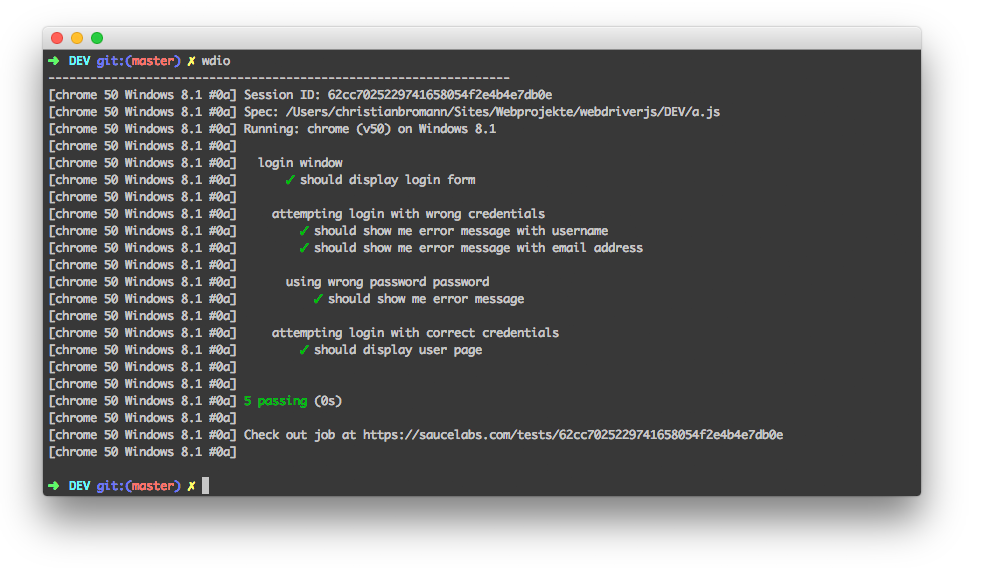
Un plugin WebdriverIO pour générer des rapports dans le style spec.
Installation
La façon la plus simple est de garder @wdio/spec-reporter comme devDependency dans votre package.json, via :
npm install @wdio/spec-reporter --save-dev
Les instructions sur comment installer WebdriverIO peuvent être trouvées ici.
Configuration
Le code suivant montre la configuration par défaut du test runner wdio. Ajoutez simplement 'spec' comme rapporteur
au tableau.
// wdio.conf.js
module.exports = {
  // ...
  reporters: ['dot', 'spec'],
  // ...
};
Options du Rapporteur Spec
symbols
Fournissez des symboles personnalisés pour les tests passed, failed et/ou skipped
Type: object
Default: {passed: '✓', skipped: '-', failed: '✖'}
Exemple
[
  "spec",
  {
    symbols: {
      passed: '[PASS]',
      failed: '[FAIL]',
    },
  },
]
sauceLabsSharableLinks
Par défaut, les résultats de test dans Sauce Labs ne peuvent être consultés que par un membre de la même équipe, pas par un membre
d'une équipe différente. Cette option activera les liens partageables
par défaut, ce qui signifie que tous les tests exécutés dans Sauce Labs peuvent être consultés par tout le monde.
Ajoutez simplement sauceLabsSharableLinks: false, comme indiqué ci-dessous, dans les options du rapporteur pour désactiver cette fonctionnalité.
Type: boolean
Default: true
Exemple
[
  "spec",
  {
    sauceLabsSharableLinks: false,
  },
]
onlyFailures
N'imprimer que les résultats des spécifications en échec.
Type: boolean
Default: false
Exemple
[
  "spec",
  {
    onlyFailures: true,
  },
]
addConsoleLogs
Définir à true pour afficher les logs de console des étapes dans le rapport final
Type: boolean
Default: false
[
  "spec",
  {
    addConsoleLogs: true,
  },
]
realtimeReporting
Définir à true pour afficher l'état des tests en temps réel plutôt qu'à la fin de l'exécution
Type: boolean
Default: false
[
  "spec",
  {
    realtimeReporting: true,
  },
]
showPreface
Définir à false pour désactiver le préface [ MutliRemoteBrowser ... ] dans les rapports.
Type: boolean
Default: true
[
  "spec",
  {
    showPreface: false,
  },
]
Avec cette option définie à false, vous verrez la sortie comme :
Running: loremipsum (v50) on Windows 10
Session ID: foobar

» /foo/bar/loo.e2e.js
Foo test
   green ✓ foo
   green ✓ bar

» /bar/foo/loo.e2e.js
Bar test
   green ✓ some test
   red ✖ a failed test
   red ✖ a failed test with no stack
et avec true (par défaut) chaque ligne sera préfixée avec le préface :
[loremipsum 50 Windows 10 #0-0] Running: loremipsum (v50) on Windows 10
[loremipsum 50 Windows 10 #0-0] Session ID: foobar
[loremipsum 50 Windows 10 #0-0]
[loremipsum 50 Windows 10 #0-0] » /foo/bar/loo.e2e.js
[loremipsum 50 Windows 10 #0-0] Foo test
[loremipsum 50 Windows 10 #0-0]    green ✓ foo
[loremipsum 50 Windows 10 #0-0]    green ✓ bar
[loremipsum 50 Windows 10 #0-0]
[loremipsum 50 Windows 10 #0-0] » /bar/foo/loo.e2e.js
[loremipsum 50 Windows 10 #0-0] Bar test
[loremipsum 50 Windows 10 #0-0]    green ✓ some test
[loremipsum 50 Windows 10 #0-0]    red ✖ a failed test
[loremipsum 50 Windows 10 #0-0]    red ✖ a failed test with no stack
[loremipsum 50 Windows 10 #0-0]
color
Définir à true pour afficher une sortie colorée dans le terminal
Type: boolean
Default: true
[
  "spec",
  {
    color: true,
  },
]
Options d'Environnement
Il existe certaines options que vous pouvez définir via des variables d'environnement :
FORCE_COLOR
Si défini à true, par exemple via FORCE_COLOR=0 npx wdio run wdio.conf.js, toute la coloration du terminal sera désactivée.
