Specifikationsrapportör
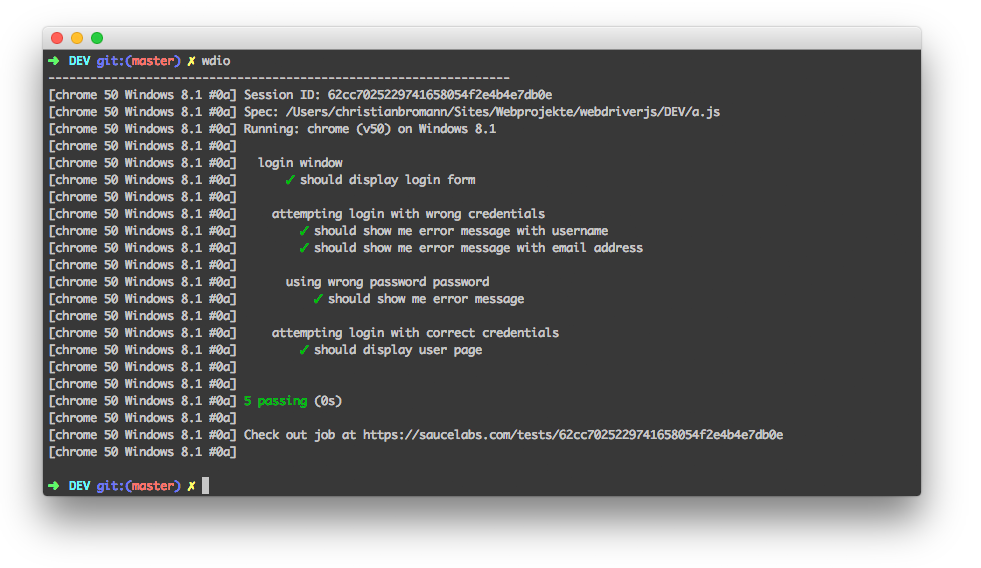
En WebdriverIO-plugin för rapportering i specifik stil.
Installation
Det enklaste sättet är att behålla @wdio/spec-reporter som en devDependency i din package.json, via:
npm install @wdio/spec-reporter --save-dev
Instruktioner om hur man installerar WebdriverIO kan hittas här.
Konfiguration
Följande kod visar standardkonfigurationen för wdio test runner. Lägg bara till 'spec' som rapportör i arrayen.
// wdio.conf.js
module.exports = {
  // ...
  reporters: ['dot', 'spec'],
  // ...
};
Specifikationsrapportör-alternativ
symbols
Tillhandahåll anpassade symboler för passed, failed och/eller skipped tester
Typ: object
Standard: {passed: '✓', skipped: '-', failed: '✖'}
Exempel
[
  "spec",
  {
    symbols: {
      passed: '[PASS]',
      failed: '[FAIL]',
    },
  },
]
sauceLabsSharableLinks
Som standard kan testresultaten i Sauce Labs endast ses av en teammedlem från samma team, inte av en teammedlem från ett annat team. Det här alternativet aktiverar delbara länkar som standard, vilket innebär att alla tester som körs i Sauce Labs kan ses av alla. Lägg bara till sauceLabsSharableLinks: false, som visas nedan, i rapportöralternativen för att inaktivera denna funktion.
Typ: boolean
Standard: true
Exempel
[
  "spec",
  {
    sauceLabsSharableLinks: false,
  },
]
onlyFailures
Skriv ut endast misslyckade specifikationsresultat.
Typ: boolean
Standard: false
Exempel
[
  "spec",
  {
    onlyFailures: true,
  },
]
addConsoleLogs
Ställ in till true för att visa konsolloggar från steg i slutrapporten
Typ: boolean
Standard: false
[
  "spec",
  {
    addConsoleLogs: true,
  },
]
realtimeReporting
Ställ in till true för att visa teststatus i realtid istället för bara i slutet av körningen
Typ: boolean
Standard: false
[
  "spec",
  {
    realtimeReporting: true,
  },
]
showPreface
Ställ in till false för att inaktivera [ MutliRemoteBrowser ... ] förord i rapporterna.
Typ: boolean
Standard: true
[
  "spec",
  {
    showPreface: false,
  },
]
Med detta inställt till false kommer du att se utdata som:
Running: loremipsum (v50) on Windows 10
Session ID: foobar

» /foo/bar/loo.e2e.js
Foo test
   green ✓ foo
   green ✓ bar

» /bar/foo/loo.e2e.js
Bar test
   green ✓ some test
   red ✖ a failed test
   red ✖ a failed test with no stack
och med true (standard) kommer varje rad att ha ett prefix med förordet:
[loremipsum 50 Windows 10 #0-0] Running: loremipsum (v50) on Windows 10
[loremipsum 50 Windows 10 #0-0] Session ID: foobar
[loremipsum 50 Windows 10 #0-0]
[loremipsum 50 Windows 10 #0-0] » /foo/bar/loo.e2e.js
[loremipsum 50 Windows 10 #0-0] Foo test
[loremipsum 50 Windows 10 #0-0]    green ✓ foo
[loremipsum 50 Windows 10 #0-0]    green ✓ bar
[loremipsum 50 Windows 10 #0-0]
[loremipsum 50 Windows 10 #0-0] » /bar/foo/loo.e2e.js
[loremipsum 50 Windows 10 #0-0] Bar test
[loremipsum 50 Windows 10 #0-0]    green ✓ some test
[loremipsum 50 Windows 10 #0-0]    red ✖ a failed test
[loremipsum 50 Windows 10 #0-0]    red ✖ a failed test with no stack
[loremipsum 50 Windows 10 #0-0]
color
Ställ in till true för att visa färgad utdata i terminalen
Typ: boolean
Standard: true
[
  "spec",
  {
    color: true,
  },
]
Miljöalternativ
Det finns vissa alternativ du kan ställa in genom miljövariabler:
FORCE_COLOR
Om satt till true, t.ex. via FORCE_COLOR=0 npx wdio run wdio.conf.js, kommer all terminalfärgning att inaktiveras.
